GYIK
Gyakori kérdések
A leggyakrabban felmerülő kérdések az Apple szervizről, alkatrészekről és a felvásárlásról. Ha nem találod a választ, vedd fel velünk a kapcsolatot.
Szerviz
Hogyan kapcsoljam ki a Lokátort, és készüljek fel a javításra?
Ha a javítandó iPhone használható, a Beállításokban kapcsold ki az iPhone keresését. Előtte készíts biztonsági mentést. A kikapcsolás az Aktiválási zárat is eltávolítja, a telefon adatait nem törli.
Beállítások → saját név → Lokátor → iPhone keresése → Ki
-
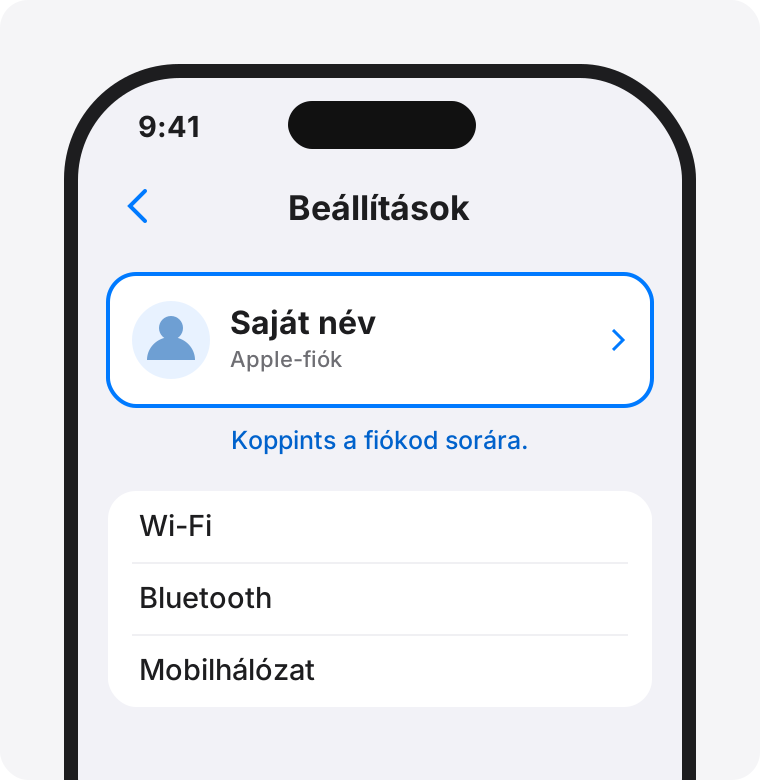
1. Beállítások → saját név
A javítandó iPhone-on nyisd meg a Beállításokat, majd koppints felül a saját nevedre.
-
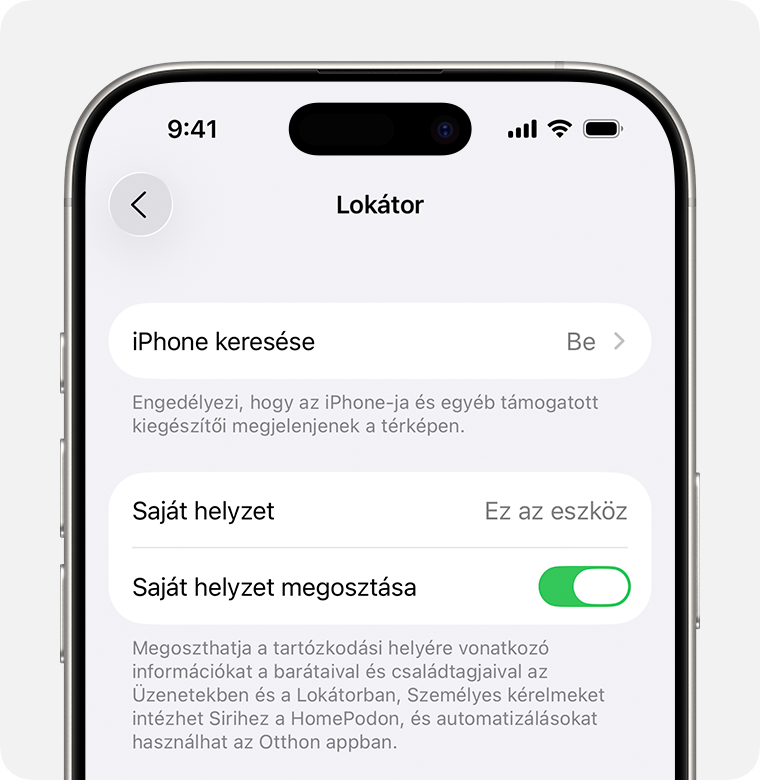
2. Lokátor → iPhone keresése
Nyisd meg a Lokátor menüt, majd az iPhone keresése sort. A képen még a kikapcsolás előtti, „Be” állapot látható.
-
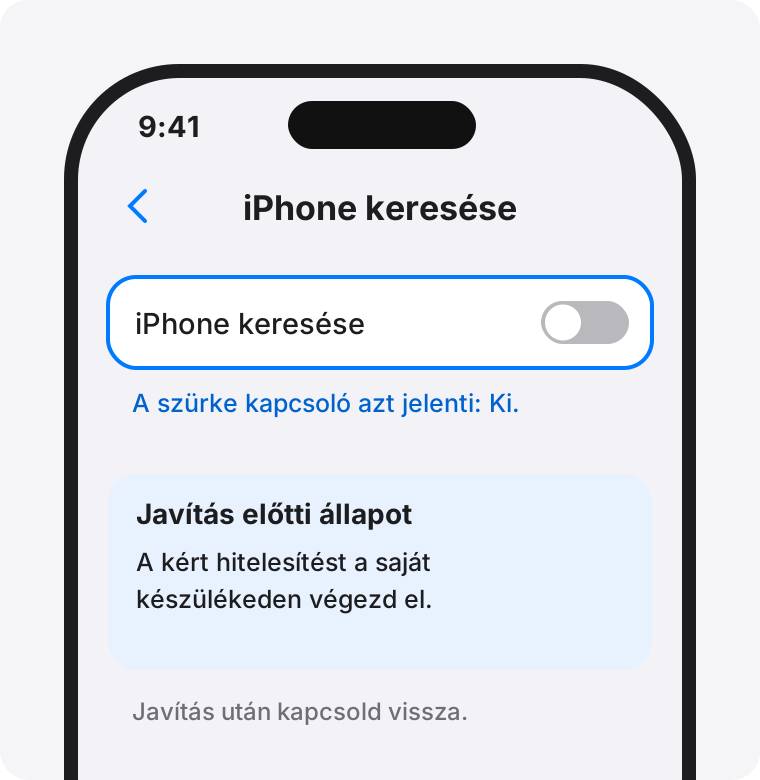
3. Kapcsold ki, és erősítsd meg
Kapcsold ki az iPhone keresése funkciót, és végezd el a készüléken kért hitelesítést. A végén a kapcsoló legyen szürke, kikapcsolt állapotú.
A képek nagyíthatók. Az 1. és 3. kép egyszerűsített iCare-ábra; a 2. az Apple magyar képernyőképe. A menük az iOS-verziótól függően eltérhetnek. iPaden az iPad keresése beállítást keresd.
Nem engedi kikapcsolni az iPhone keresését?
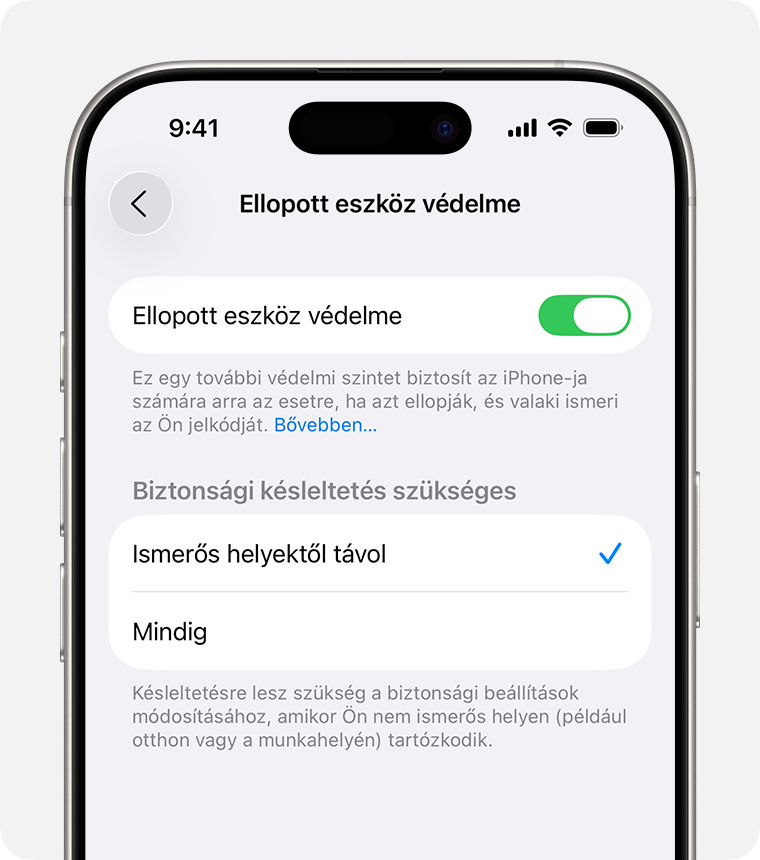
Ha az iPhone keresése be van kapcsolva, de a kikapcsolása nem választható, ellenőrizd az Ellopott eszköz védelme beállítást. Bekapcsolt védelem mellett a Lokátor nem kapcsolható ki.
- Nyisd meg: Beállítások → Face ID és jelkód → Ellopott eszköz védelme. Touch ID-s készüléken a Touch ID és jelkód menüt válaszd.
- A jelkódot a saját készülékeden add meg. Kapcsold ki a védelmet, és kövesd a Face ID- vagy Touch ID-hitelesítést.
- Ismeretlen helyen, illetve a „Mindig” beállításnál 1 órás biztonsági késleltetés és újabb biometrikus hitelesítés lehet szükséges. Várd ki a kijelzett időt.
- Ezután térj vissza a Lokátor → iPhone keresése menübe, és kapcsold ki.
Ha már a saját neved sem választható ki, ellenőrizd a Képernyőidő korlátozásait. Felügyelt készüléknél kérd a szülő vagy a rendszergazda segítségét.
Ha a telefon nem kapcsol be, vagy nem használható a kijelző
Másik készülék böngészőjében nyisd meg az iCloud.com/find oldalt. Jelentkezz be a javítandó telefonhoz tartozó Apple-fiókba, válaszd ki a megfelelő iPhone-t, majd Az eszköz eltávolítása lehetőséget.
- Online készüléknél a felület szervizre előkészítést ajánlhat fel. A Folytatás után 30 napra „Javításra vagy beszámíttatásra kész” állapotba kerülhet.
- Offline készüléknél az Aktiválási zár azonnal megszűnik; a készüléket a rendszer 30 nap múlva távolítja el a Lokátor listájából.
Az Apple szerviz-előkészítési útmutatója szerint ugyanez a Lokátor app → Eszközök → saját iPhone → Az eszköz eltávolítása útvonalon is kezdeményezhető. Kövesd az adott készüléken megjelenő utasításokat.
Az „Eszköz törlése” az adatokat is törli. Pusztán a javítás előkészítéséhez ne indíts adattörlést külön egyeztetés nélkül. Ha eltérő üzenetet látsz, segítünk az üzletben.
Mit készítsek még elő a javításhoz?
- Biztonsági mentés: ments iCloudba vagy számítógépre, és ellenőrizd az iCloud-szinkronizálás állapotát.
- Tárca: a szervizelés előtt távolítsd el a kártyákat és jegyeket az Apple Tárcából.
- Tartozékok: hozd el azt a töltőt, kábelt vagy más tartozékot, amellyel a hiba jelentkezik; ha megvan, a vásárlási bizonylatot is.
- Jelszó és jelkód: ezeket te add meg a saját készülékeden, ne add át a szerviznek.
Ha eredeti Apple-alkatrészt kérsz
Az iCare Apple Independent Repair Provider (IRP) partner. Az eredeti Apple-alkatrésszel és az Apple folyamatával végzett, támogatott javítást az Apple szervizrendszerében rögzítjük. A javítás befejezése és a kalibráció után támogatott készüléken a Beállítások → Általános → Infó → Alkatrész- és szervizelési előzmények alatt megjelenhet az „Eredeti” állapot.
Apple-források: Lokátor kikapcsolása · szervizre előkészítés · online és offline eltávolítás · alkatrészelőzmények.
Javítás után kapcsold vissza a Lokátort és az ideiglenesen kikapcsolt védelmet. Mutatjuk a visszakapcsolás lépéseit képekkel →
Hogyan kapcsoljam vissza a Lokátort javítás után?
A javítás után ellenőrizd, hogy újra be van-e kapcsolva az iPhone keresése. Így elvesztés esetén megkeresheted a telefonodat.
Beállítások → saját név → Lokátor → iPhone keresése → Be
-
1. Beállítások → saját név
Nyisd meg a Beállításokat, és koppints felül a nevedre. Ha még nem vagy bejelentkezve, jelentkezz be a saját Apple-fiókoddal.
-
2. Lokátor → iPhone keresése
A fiókod beállításai között válaszd a Lokátort, majd az iPhone keresése sort.
-
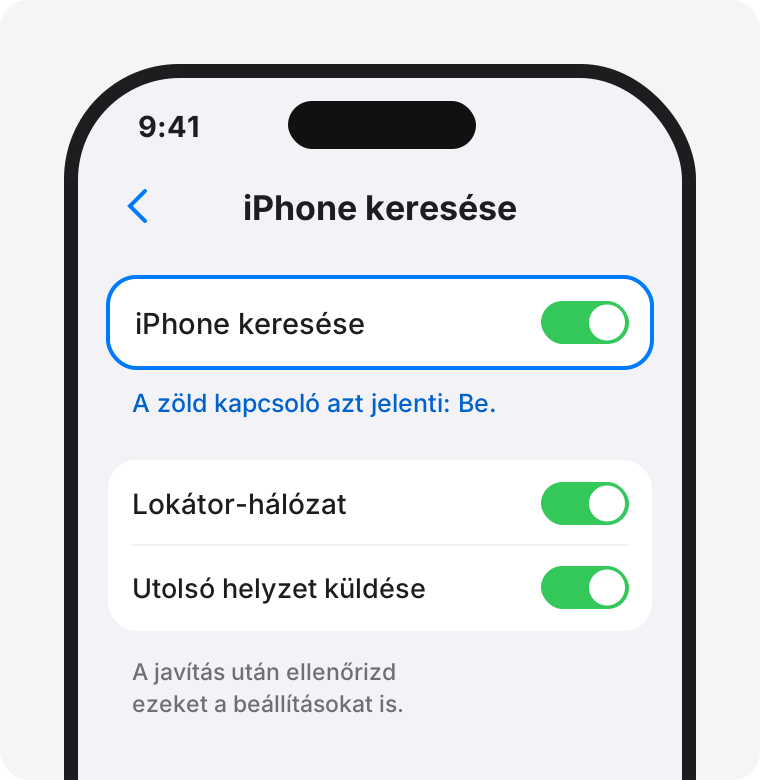
3. Kapcsold be
Az iPhone keresése kapcsolója legyen zöld. Érdemes a Lokátor-hálózat és az Utolsó helyzet küldése funkciót is bekapcsolni.
A képek nagyíthatók. Az 1. és 3. kép egyszerűsített iCare-ábra; a 2. kép forrása az Apple Lokátor-útmutatója. A menük megjelenése az iOS-verziótól függhet.
Ki, majd be – ha a szerviz külön ezt kérte
Ugyanitt kapcsold ki az iPhone keresését, végezd el a készüléken kért hitelesítést, majd kapcsold vissza be. A végén ellenőrizd a zöld kapcsolót. Ha a Lokátor már működik, nincs szükség ki–be kapcsolásra.
Nem engedi kikapcsolni az iPhone keresését?
Az Ellopott eszköz védelme bekapcsolt állapotban megakadályozza a Lokátor kikapcsolását. A Lokátor egyszerű bekapcsolásához nem kell letiltani ezt a védelmet.
Ha a szükséges ki–be kapcsolást ez akadályozza:
- Nyisd meg: Beállítások → Face ID és jelkód → Ellopott eszköz védelme. Touch ID-s iPhone-on a Touch ID és jelkód menüt keresd.
- A jelkódot a saját készülékeden add meg, majd kapcsold ki a védelmet. Kövesd a Face ID- vagy Touch ID-hitelesítés lépéseit.
- Előfordulhat 1 órás biztonsági késleltetés és újabb biometrikus azonosítás. Ez ismeretlen helyen, illetve a „Mindig” beállításnál is szükséges lehet; várd ki a készüléken jelzett időt.
- Térj vissza a Lokátorhoz, végezd el a ki–be kapcsolást, majd kapcsold vissza az Ellopott eszköz védelmét is.
Ha a neved vagy a menüpont szürke, esetleg hiányzik
Ellenőrizd az Apple-fiókba való bejelentkezést és a Képernyőidő fiókmódosítási korlátozásait. Család által kezelt készüléknél a szülő, céges telefonnál a rendszergazda segítségére lehet szükség. Ez nem feltétlenül az Ellopott eszköz védelme miatt történik.
A végén: legyen bekapcsolva az iPhone keresése és – ha ideiglenesen letiltottad – az Ellopott eszköz védelme is. Nyisd meg a Lokátor → Eszközök nézetet, és ellenőrizd a telefonodat. Ha elakadsz, segítünk az üzletben.
Mennyi ideig tart egy iPhone javítás?
A legtöbb iPhone kijelzőcserét akár 1 órán belül elvégezzük, ha az alkatrész készleten van. Komplexebb modelleknél vagy kevésbé gyakori alkatrészeknél a precíz beállítás miatt valamivel tovább tarthat.
Milyen akkumulátort javasoltok?
Mi mindig az eredeti Apple alkatrészt javasoljuk — minőségben és élettartamban az a legjobb. Természetesen ha kedvezőbb áron szeretnéd, alternatív megoldásokra is van lehetőség.
Vízálló marad a készülék a javítás után?
Eredeti alkatrész csere után a készülék új eredeti párazárót is kap. Beázásra, folyadékkal való érintkezésből eredő károkra azonban a szerviz nem tud garanciát vállalni.
Az oldalon feltüntetett eredeti alkatrészek valóban eredetiek?
Igen — amennyiben eredeti akkumulátort, kijelzőt, vagy bármilyen eredeti alkatrészt kérsz, a javítást rögzítjük az Apple globális szervizrendszerében, valamint az Apple által biztosított gépeket és diagnosztikát alkalmazzuk az eredeti alkatrész beépítéséhez.
Van garancia a javításra?
Igen, minden javításra garanciát vállalunk. A garancia hossza alkatrészenként eltérhet — az árlistán minden tételnél feltüntetjük.
Be lehet hozni a készüléket bejelentkezés nélkül?
Igen, üzletünkbe nyitvatartási időben bejelentkezés nélkül is be lehet hozni a készüléket. Címünk: 4029 Debrecen, Csapó utca 54. Ha biztosra szeretnél menni, hívj minket a +36 30 817 8178-as számon.
Kijelző-felújítás (üvegcsere)
Lehetséges-e csak az üveget cserélni, ha a kijelző (panel) sértetlen?
Igen. Amennyiben kizárólag az előlapi üveg sérült, és maga a panel hibátlanul működik (érintés és kijelzés terén is), elvégezhető a kijelző-felújítás, azaz az üvegcsere — nem szükséges teljes kijelzőcsere.
Milyen technológiával végzitek a kijelző-felújítást?
A sérült üveget eltávolítjuk, majd utángyártott üveget illesztünk a kijelzőre. A keretet kétkomponensű cold pressed ragasztóval, számítógép-vezérelt adagológéppel rögzítjük, és hot pressed préssel fixáljuk. Ez a gyári eljáráshoz közeli, professzionális technológia.
Helyben végzitek a felújítást, vagy elküldik a telefont máshová?
A felújítást saját szervizünkben, helyben végezzük — nem kell máshová elküldenünk a készüléket.
Milyen kockázatai vannak a kijelző-felújításnak?
A felújítás nem teljesen kockázatmentes: a folyamat során — ritka esetben — sérülhet maga a kijelző (panel). Ezt minden ügyfélnek előzetesen jelezzük.
Mi történik, ha a felújítás közben mégis sérül a kijelző?
Ebben az esetben gyári minőséghez közeli soft OLED kijelzővel tudjuk pótolni az eredetit, így a telefon továbbra is kiváló képminőséggel és érintésérzékenységgel működik.
Felvásárlás
Be lehet számítani a régi iPhone-t új vásárlásnál?
Igen! Felvásároljuk a használt iPhone készülékeket. A Felvásárlás oldalon online árkalkulátorunkban pár kattintással kiderül, mennyit ér a telefonod.
Hogyan működik a felvásárlás?
Online árajánlatot kérhetsz pár kattintással a Felvásárlás oldalon. Ezután hozd be a készüléket, ellenőrizzük az állapotát, és azonnali fizetés mellett megvesszük tőled.
Általános
Milyen fizetési módokat fogadtok el?
Készpénz, bankkártya, és banki átutalás is elérhető. Felvásárlásnál a vételárat azonnal kifizetjük készpénzben vagy átutaljuk.
Nem találtad a választ?
Hívj minket, vagy írj egy emailt — szívesen segítünk.